Am 2026-11-28 live geprüft: die Matomo-Instanz dieser Website läuft (stats.handtrixxx.com). Konfigurationsdetails wie am Seitendatum dokumentiert.
Wer sich mit Internetauftritten beschäftigt, hat vermutlich schon von Google Analytics gehört. Damit kann man u. a. sehen, von wo, unter welchen technischen Bedingungen und wann auf welche Seiten eben dieser zugegriffen wird. Matomo (matomo.org) ist ein Open-Source-Tool, mit dem sich Gleiches und teilweise sogar mehr erreichen lässt. Diese Seite beschreibt die Vorteile und liefert ein lauffähiges Installationsbeispiel.
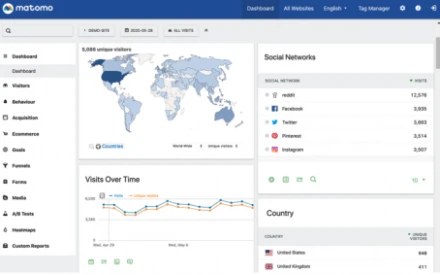
Datenkrake – aber besucherfreundlich
Der wesentliche Vorteil bei der Nutzung von Matomo besteht darin, dass man es selbst betreiben kann (Docker Hub) und man so die volle Kontrolle darüber hat, welche Daten vom Besucher wo gespeichert werden. Diese Website betreibt Matomo seit vielen Jahren ohne Einschränkungen. Es lässt sich ganz datenschutzkonform (IT-Recht Kanzlei) und trotzdem granular einstellen, welche Informationen gespeichert werden. Für aussagekräftige Analysen braucht man z. B. nicht die komplette IP-Adresse des Besuchers zu speichern – um nur eine der vielen Optionen zu nennen. Auch setzen Tools wie Google Analytics stark auf den Einsatz von digitalen Fingerabdrücken (Cookies); dazu gleich mehr. Aber so viel vorab: Mit Matomo lässt sich der Einsatz von Cookies auf Wunsch sogar komplett deaktivieren!
Installation und Nutzung
- Die Matomo Cloud – so verdient der Anbieter von Matomo, neben zusätzlichen erwerbsfähigen Plugins, sein Geld. Wie bei Google Analytics werden die Daten der Benutzer einem Drittanbieter anvertraut – genau das will Selbsthosting vermeiden.
- Integriert als Plugin in ein Web Content Management System (WCMS) – Für WordPress und andere gibt es eine komplette Installation von Matomo als Plugin, welches sich über den jeweilig verfügbaren Marktplatz hinzufügen lässt. Hier haben wir keine Möglichkeit der Trennung von Webseiten-Content und Analytics. Das ist deshalb auch nicht besonders performant und nur für kleinere Installationen geeignet. Außerdem geht das natürlich nur, wenn man eines der unterstützten WCMS einsetzt.
- Selbst hosten – das, was diese Seite dokumentiert; mittels eines von Matomo selbst vorgefertigten Containers (Docker Hub) auch ganz einfach.
Eine „saubere“ Möglichkeit, Matomo zu installieren, ist also über Docker-Compose-Container. Eine entsprechende Beispieldatei folgt unten. Die Konfiguration des Reverse-Proxies bleibt unberücksichtigt: angenommen, die benötigten Einstellungen für die Subdomain stats.handtrixxx.com inklusive Let's-Encrypt-Zertifikat sind im Nginx Reverse Proxy Manager vorhanden.
Nachdem das alles eingestellt und hochgefahren ist (Dauer ca. 20 Minuten), können wir uns an der Weboberfläche von Matomo für die initiale Konfiguration anmelden. Wie das funktioniert, ist ausführlich und gut hier beschrieben. Dank Docker-Container können wir den ersten Teil der Anleitung komplett überspringen und setzen ungefähr an der Stelle „Super User" an.
Matomo in eine Website/App einbinden
Wie, wenn wir auf matomo.org/docs/installation ein bisschen gescrollt haben, an gleicher Stelle beschrieben, lässt sich nun der Einsatz auf einer ersten Website durchführen. Damit wird auch deutlich, dass mit einer einzelnen Matomo-Installation auch mehrere Websites/Apps getrennt voneinander oder zusammen anbindbar sind.
Zur Einbindung in eine Website lässt sich, wie im Standard vorgeschlagen, entweder ein JavaScript-Snippet verwenden oder aber ein „unsichtbares" Bild über den sogenannten Image Tracker einfügen. Auf diese Art lässt sich nun auch einstellen, dass KEIN Cookie beim Anwender zum Tracking genutzt werden soll. Prima!
Wartung
Abschließend ein paar Tipps zur Wartung unserer Installation. Wie ihr, falls ihr selbst eine Installation vorgenommen habt, evtl. schon gesehen habt, wird die Verfügbarkeit eines Updates von Matomo direkt in der Web-GUI angezeigt und kann auch von dort aus durchgeführt werden.
Um die Container selbst aktuell zu halten, reicht das gelegentliche und auch automatisierbare Ausführen von docker-compose pull, mit anschließendem docker-compose up -d, aus dem Stammverzeichnis eurer Docker-Compose-Umgebung heraus.
Das ist einfach.
Fazit
Die Installation selbst ist eine Sache von Minuten. Im Vergleich zu anderen Web-Analytics-Tools bringt Matomo keine wesentlichen Einschränkungen, aber viele Vorteile; die Art der Reports in der Web-GUI ist kaum flexibel anpassbar, was vor allem für größere Unternehmen relevant ist. Für die programmatische Nutzung gibt es eine gut dokumentierte Reporting-API (developer.matomo.org/api-reference/reporting-api), die die erfassten Daten jeder Anwendung bereitstellt.
Appendix
Hier ein Beispiel einer compose.yml zur einfachen Inbetriebnahme von Matomo.
services:
    stats-db:
        image: mysql:5.7
        logging:
            options:
              max-size: "10m"
              max-file: "3"
        container_name: stats-db
        command: --max-allowed-packet=64MB
        restart: always
        networks:
            - dmz
        environment:
            MYSQL_ROOT_PASSWORD: ADMINPASSWORD
            MYSQL_DATABASE: DBNAME
            MYSQL_USER: DBUSER
            MYSQL_PASSWORD: DBUSERPW
        volumes:
            - ./db_data:/var/lib/mysql
    stats-app:
        depends_on:
            - stats-db
        image: matomo:latest
        logging:
            options:
              max-size: "10m"
              max-file: "3"
        restart: always
        networks:
            - dmz
        environment:
            MATOMO_DATABASE_HOST: stats-db
            MATOMO_DATABASE_ADAPTER: mysql
            MATOMO_DATABASE_TABLES_PREFIX: matomo_
            MATOMO_DATABASE_USERNAME: DBUSER
            MATOMO_DATABASE_PASSWORD: DBUSERPW
            MATOMO_DATABASE_DBNAME: DBNAME
        volumes:
            - ./data:/var/www/html

volumes:
    db_data: {}
networks:
    dmz:
        external: true